




 END
END



山东泰安举行重大产业链项目集中开工活动 总投资394.72亿元
2022-03

 (资料图片)
由于工作的需要,每天登录QQ已经成了我的必修课。但是,每次登录QQ都会弹出腾讯网迷你版,实在令人讨厌。于是,经过一番研究后,我终于找到了关闭它的方法。在此,把这个方法分享给大家,希望能对和我有相同经历的人有所帮助。
首先,我们双击腾讯QQ图标启动QQ软件。
然后,我们点击QQ登录界面下方的安全登录,登录QQ。当然,如果你设置了开机启动并自动登录QQ,请忽略上述两步。
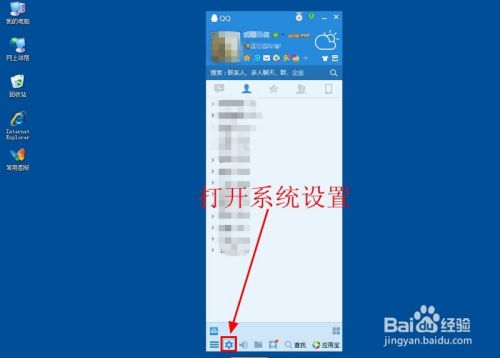
接下来,让我们在QQ主界面窗口的下方找到一个像小齿轮的图标,这是QQ软件的系统设置按钮。让我们单击打开系统设置。
然后,我们会在系统设置窗口的上方找到权限设置,单击打开权限设置。另外,在这个窗口中还有很多其它的选项,大家可以自己探索一下。
点击权限设置后,让我们在窗口左侧找到并点击咨询提醒。用鼠标滚轮下拉也可以。
然后,我们找到登录后显示“腾讯网迷你版”,把这一项前面的勾去掉。这样在你每次登录QQ时,讨厌的迷你首页就不会在跳出来了。
关键词: 怎么关闭QQ登录时弹出的迷你首页 弹出迷你 电脑软件 游戏/数码





品牌